Khi bắt đầu tạo một trang Fanpage Facebook thì sẽ được facebook mặc định là link có dãy số. Chúng ta có thể đổi URL fanpage thành tên mình muốn(không trùng lặp với các fanpage khác) để tối ưu đường link cũng như nhận diện thương hiệu doanh nghiệp. Tây Nam Solutions làm 1 bài viết hướng dẫn chi tiết đổi URL fanpage facebook trên máy tính để quý khách hàng, đối tác có thể sử dụng cho việc thiết lập fanpage doanh nghiệp của mình.
1. TẠI SAO NÊN ĐỔI URL FANPAGE?
URL (hay Tên người dùng) của Fanpage là đường dẫn trực tiếp giúp khách hàng tìm kiếm và truy cập Trang của bạn nhanh chóng (ví dụ: facebook.com/tenfanpagecuaban). Việc chọn một URL chuyên nghiệp, dễ nhớ và trùng khớp với thương hiệu là bước quan trọng để:
Tăng tính nhận diện: Giúp khách hàng dễ dàng ghi nhớ và chia sẻ.
Tối ưu SEO: Đường dẫn chứa từ khóa thương hiệu giúp tối ưu hóa tìm kiếm trên Facebook và Google.
Xây dựng sự tin tưởng: Một đường dẫn sạch sẽ thể hiện tính chuyên nghiệp của thương hiệu.
2. HƯỚNG DẪN CÁC BƯỚC CHI TIẾT ĐỔI URL FANPAGE FACEBOOK TRÊN MÁY TÍNH
Bước 1: Để làm được việc đổi URL Fanpage facebook chúng ta chuyển từ facebook cá nhân sang fanpage.
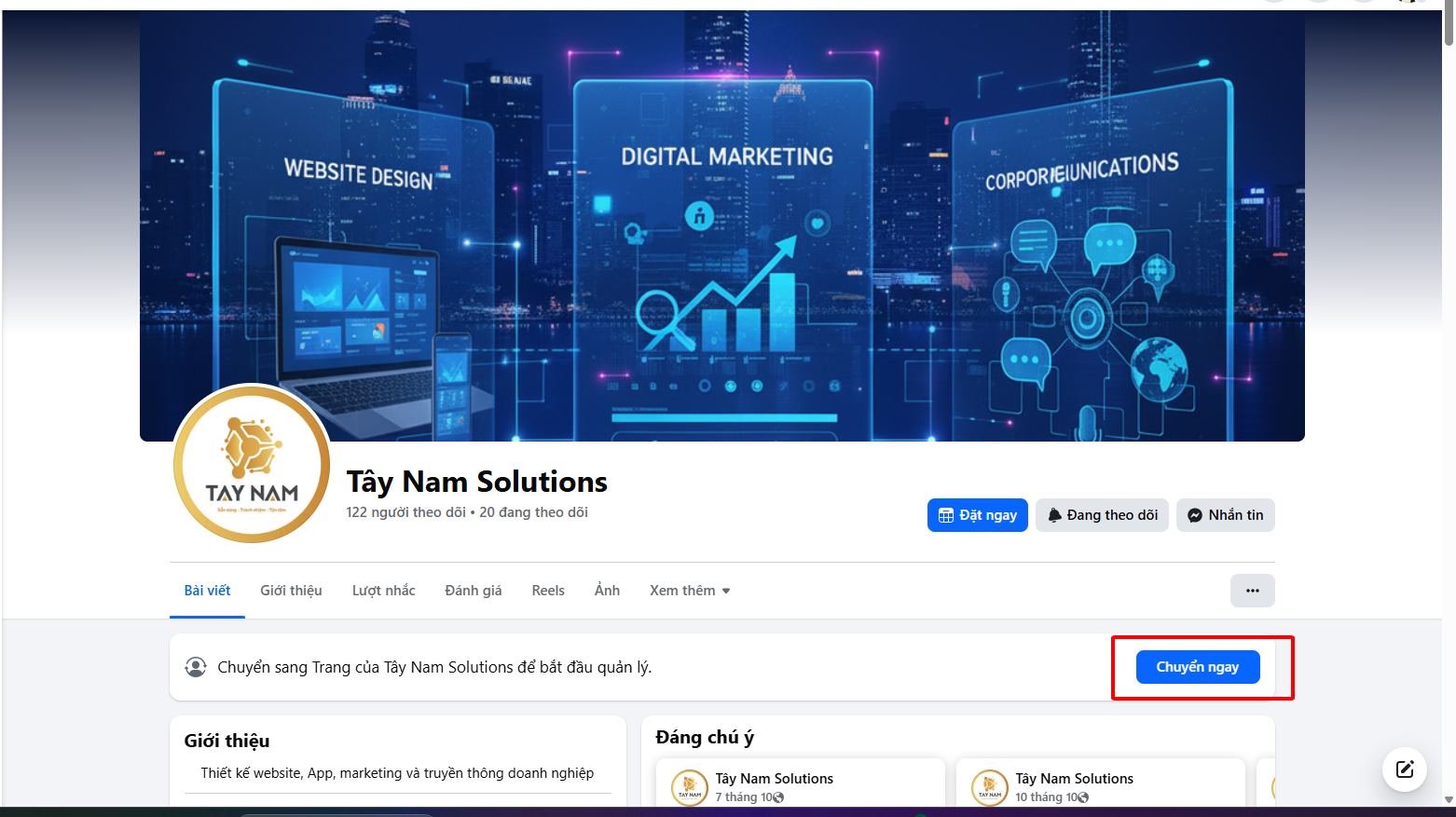
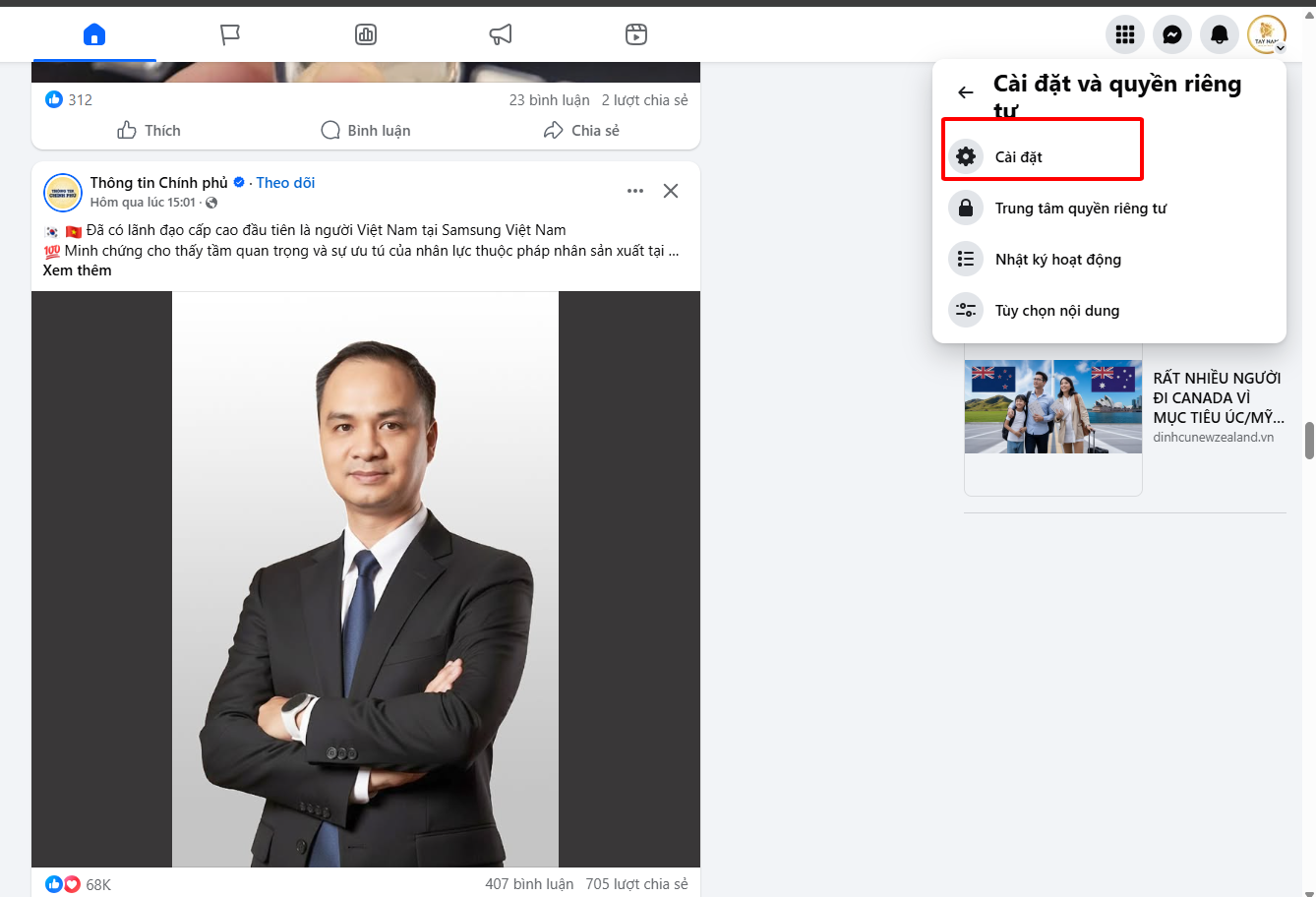
Bước 2: Sau khi chuyển sang fanpage thì chúng ta tiếp tục bấm vào fanpage ở góc bên phải để vào phần cài đặt và quyền riêng tư
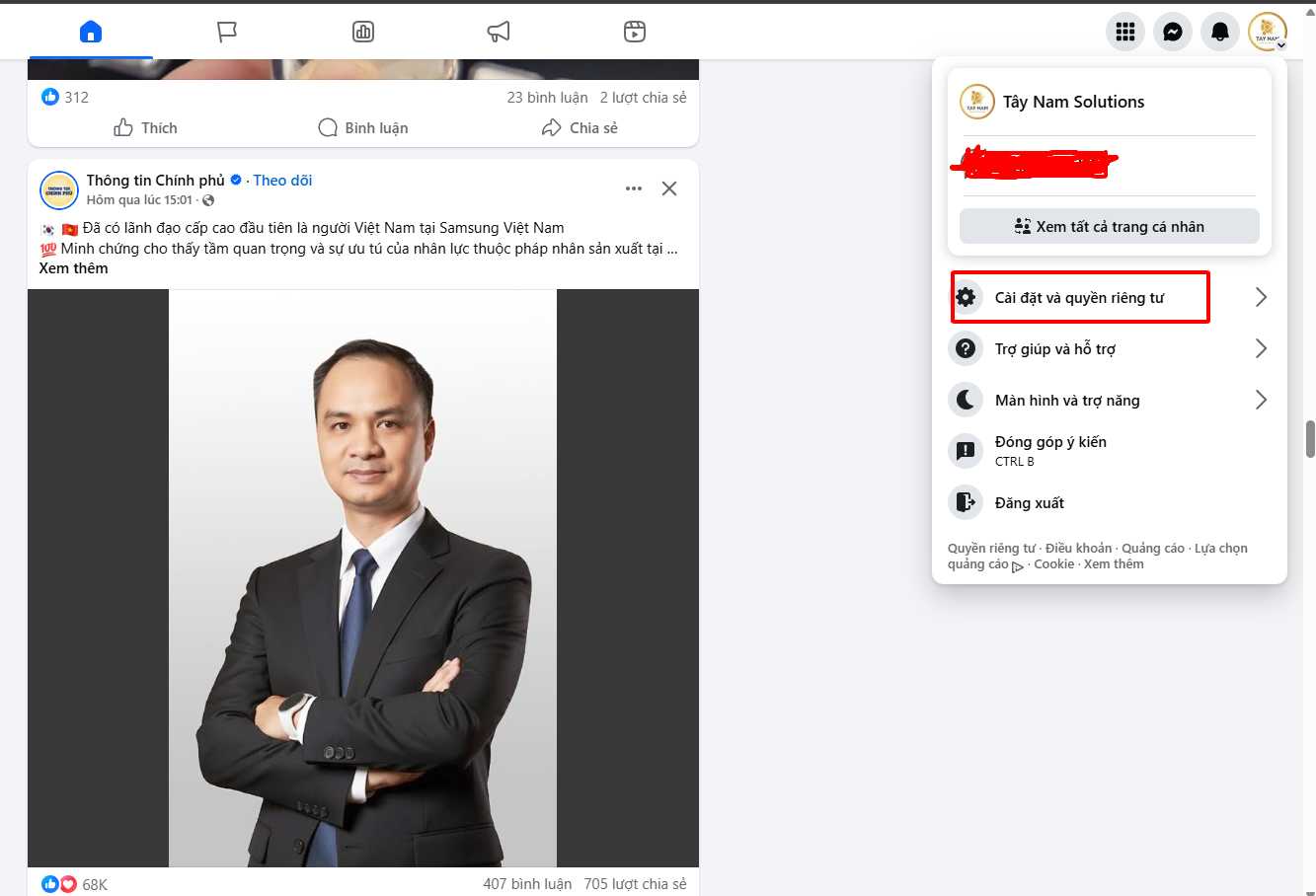
Bước 3: Bấm vào cài đặt. Ở đây nếu chúng ta nhìn sang bên trái màn hình đã có nút cài đặt thì có thể bỏ qua bước thứ 2 ở trên mà bấm vào cài đặt luôn.
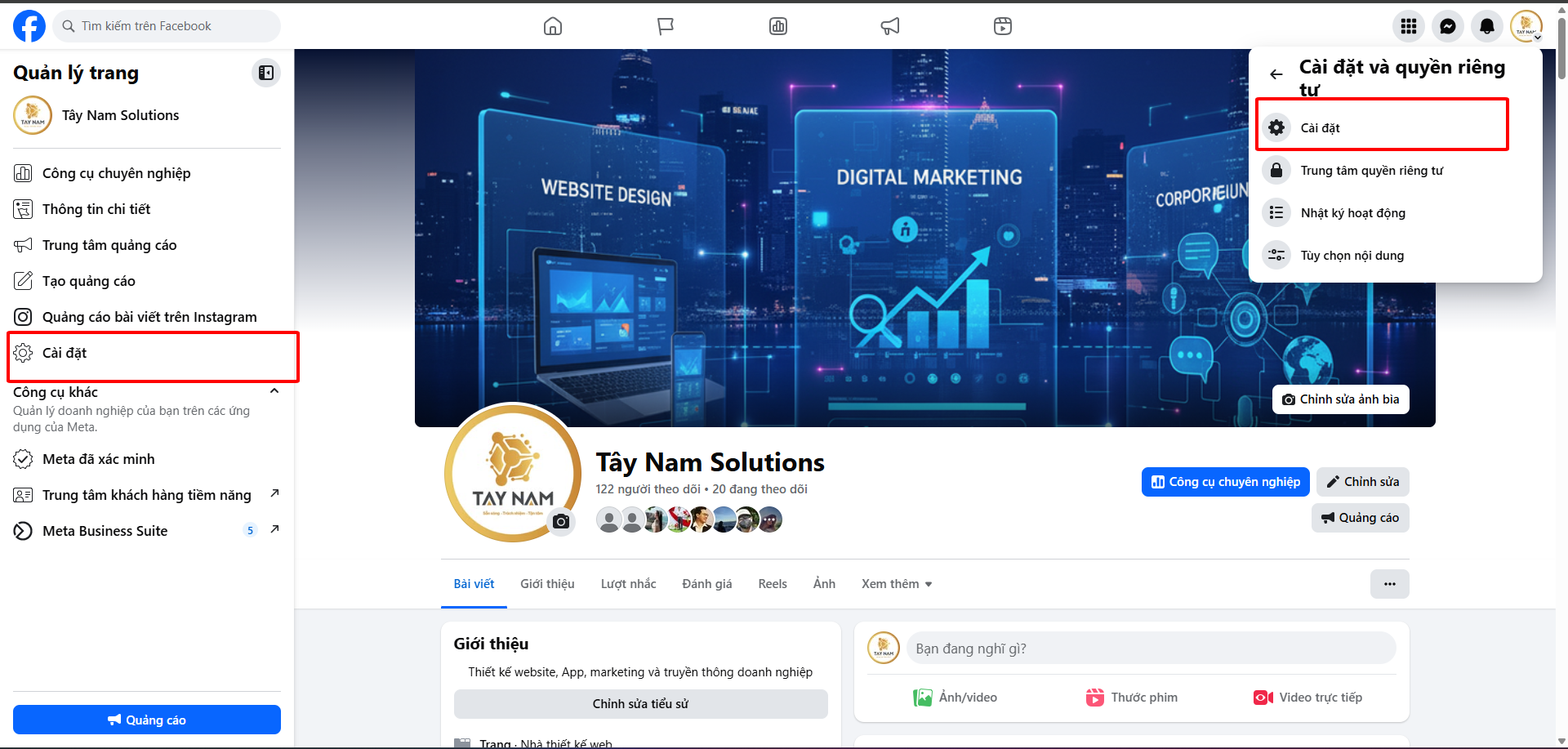
Bước 4: Bên trái màn hình là thanh công cụ cho admin cài đặt và thiết lập fanpage. Để đổi tên và URL fanpage thì chúng ta bấm vào thiết lập trang
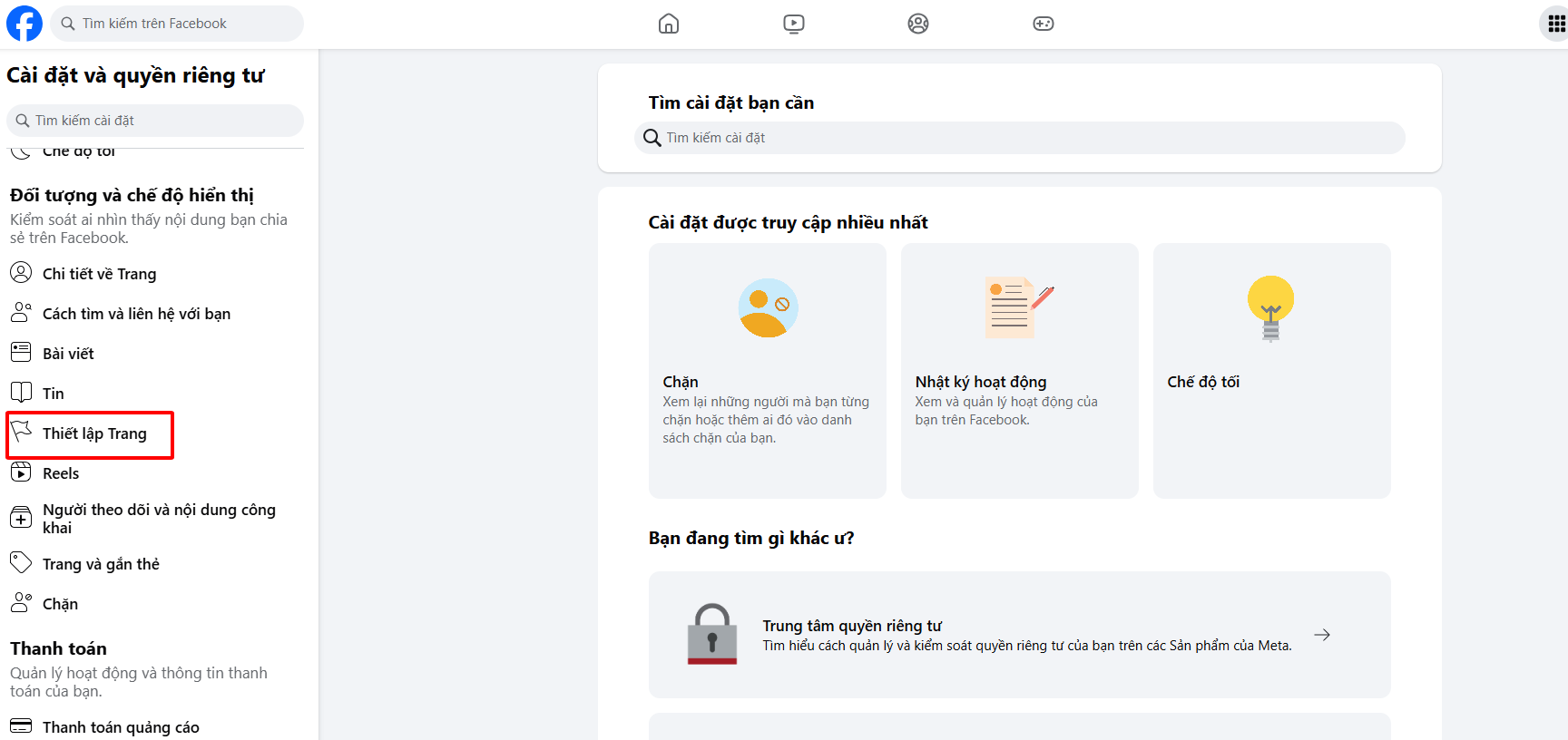
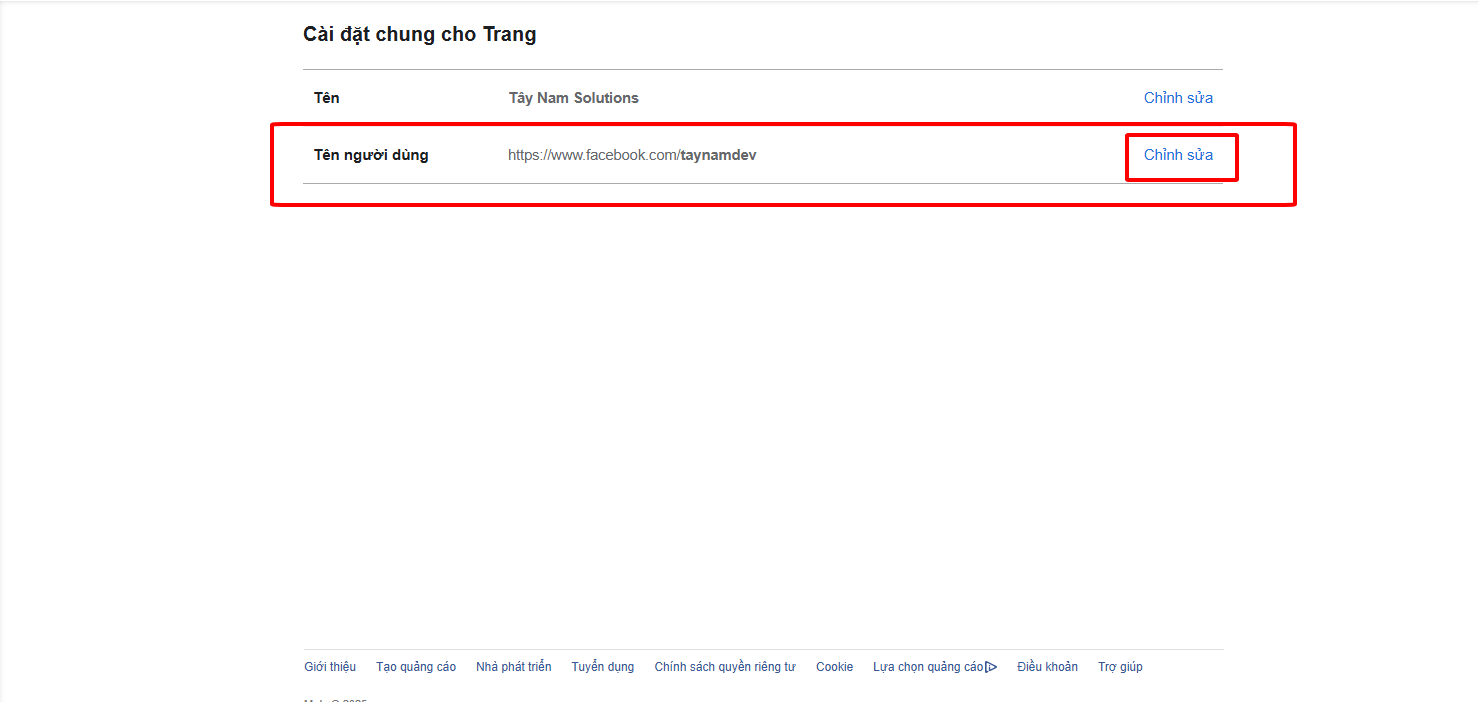
Bước 5: Sau khi bấm vào thiết lập trang thì chúng ta chọn Tên để đổi tên và URL fanpage.
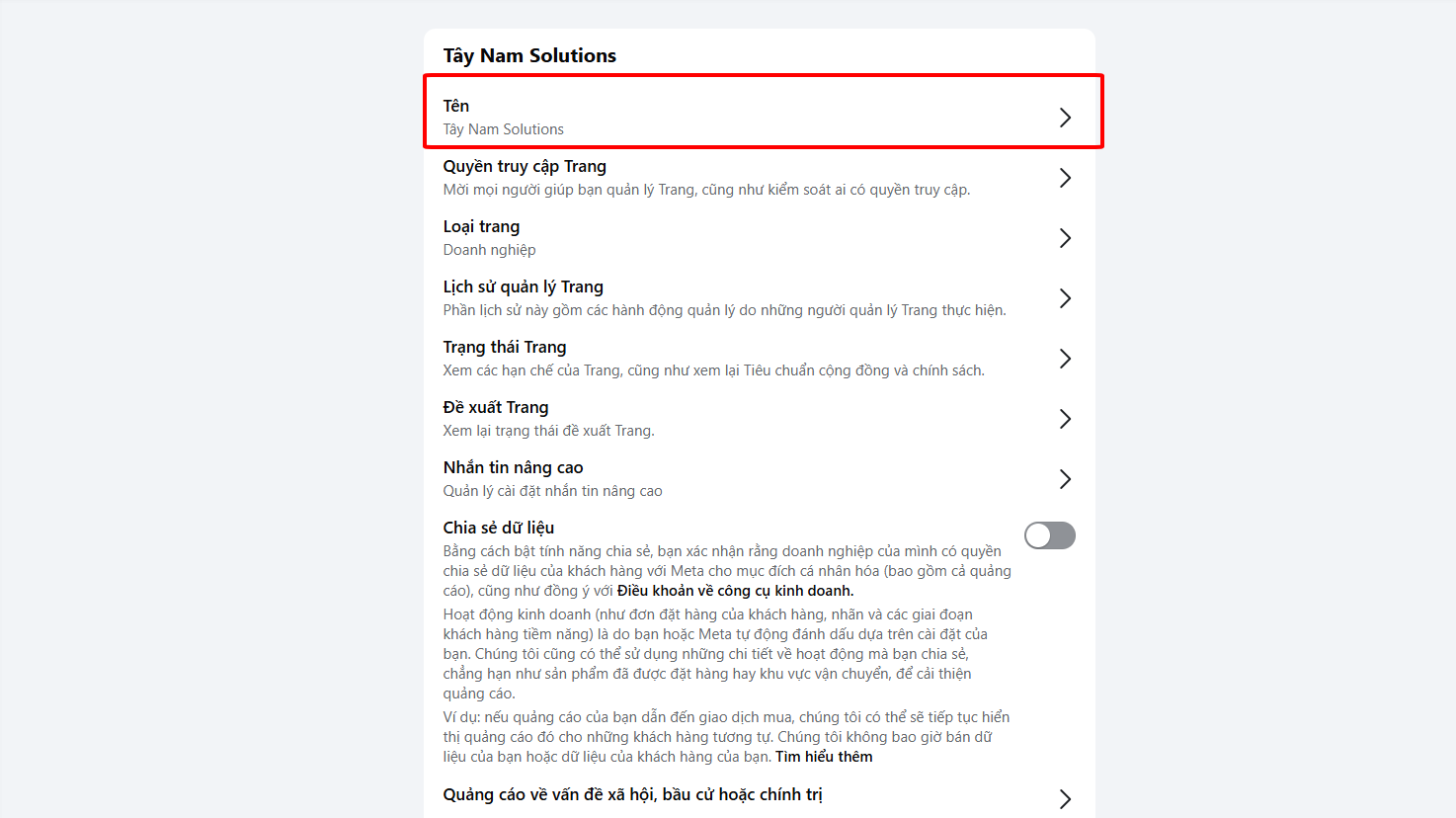
Bước 6: admin khi nhấn vào tên sẽ có 2 phần chỉnh sửa. 1 là tên fanpage, 2 là url fanpage. Chúng ta đang muốn chỉnh url thì nhấn vào nút chỉnh sửa tương ứng.
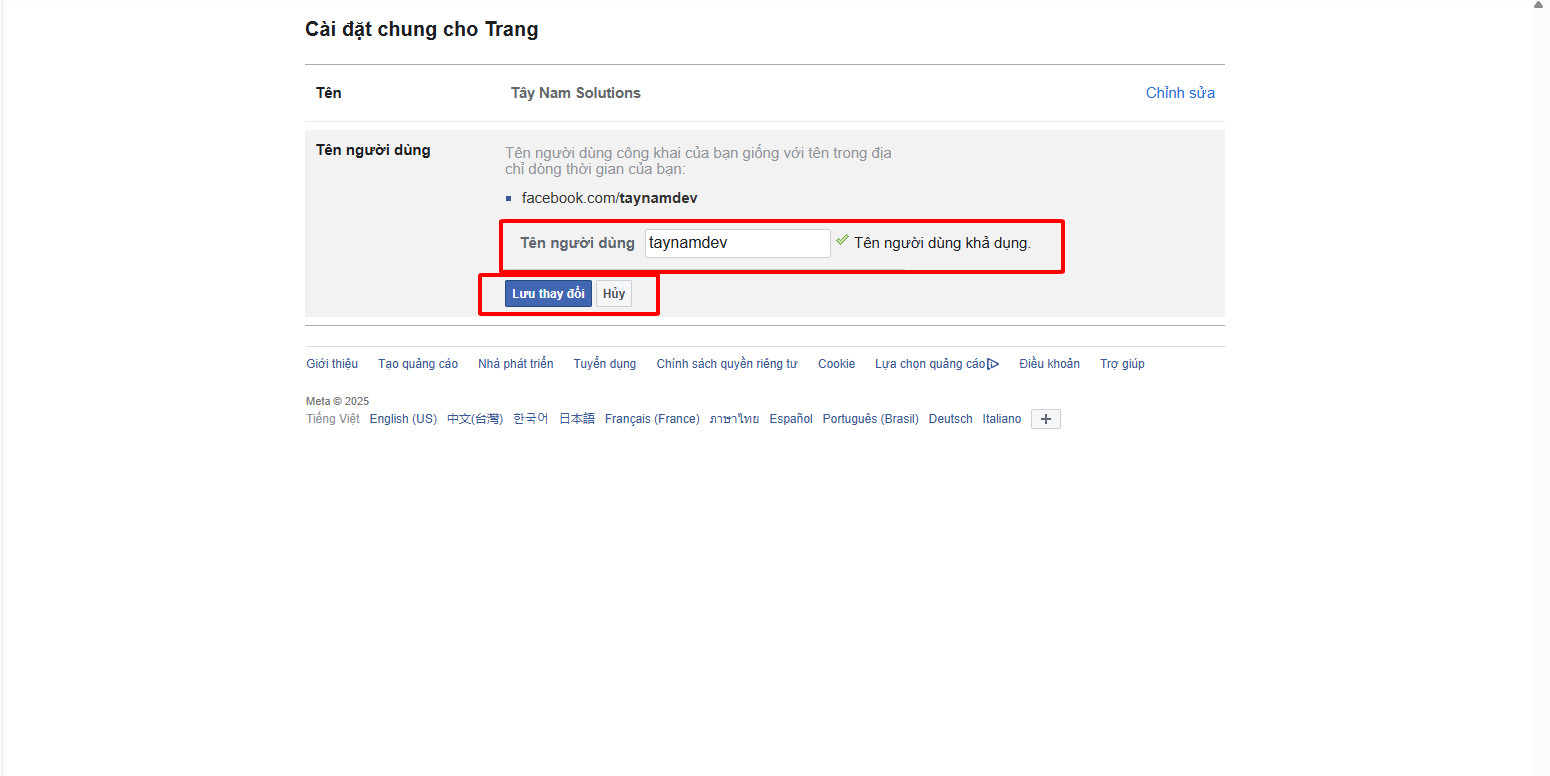
Bước 7: admin nhập URL theo tiêu chuẩn của Facebook là không được sửa dụng kí tự lạ ngoài trừ dấu chấm”.”
3. LƯU Ý KHI ĐỔI URL FANPAGE FACEBOOK
Một lưu ý lớn nếu chúng ta đã công khai URL trên các công cụ làm việc với khách hàng như: báo giá, hợp đồng, các nền tảng truyền thông, marketing, báo chí…. thì hãy thông báo với khách hàng, đối tác về việc thay đổi URL fanpage, tránh trường hợp bị giả mạo làm mất uy tín. Việc đổi URL fanpage nên hạn chế số lần thay đổi.
Chúng tôi hi vọng với 7 bước trên quý khách hàng, đối tác có thể đổi URL fanpage nhanh chóng và chính xác theo mong muốn của mình. Quý khách có nhu cầu triển khai các dịch vụ facebook hãy liên hệ với chúng tôi để được tư vấn.
Tây Nam Solutions – Sẵn sàng, Trách nhiệm & Tận tâm.
Số điện thoại: +(84) 962 142 185 | +(84) 901 318 887
Fanpage: https://www.facebook.com/taynamdev/
Website: https://taynamsolution.vn/